Стили
Векторные форматы для лазерной резки: DXF и другие, что важно знать
Векторные форматы для лазерной резки
Для кого: для тех, кто готовит индивидуальный узор и не понимает, почему «картинка не подходит» и что такое DXF. Сценарий: вы отправили красивый файл, а вам ответили, что нужен вектор. Ниже — объяснение в формате вопросов и ответов, без программирования и без обязательных инструментов. Какие именно форматы файлов принимает наше производство, мы в статье не заявляем: это уточняет менеджер. DXF упоминается как пример известного векторного формата. Заявлено: панели из стали 3 мм, изготовление с ЧПУ (лазерная резка), индивидуальный узор. Ревизия: 29 сентября 2026 (МСК)
Что такое вектор
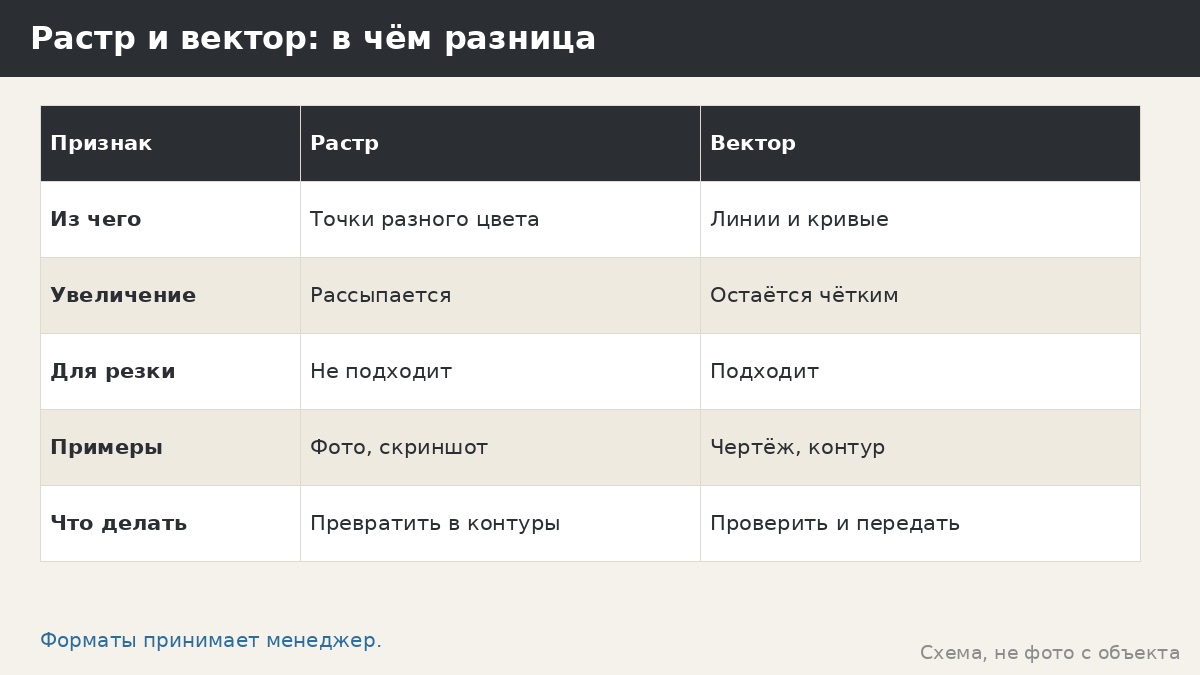
Растровое изображение (фото, скриншот) состоит из точек разного цвета. Векторное описывает линии и кривые: «от этой точки к той, по такой траектории». Станку для резки нужна траектория, а не набор точек. Поэтому картинку из точек превращают в линии, и этот процесс называется векторизацией.
Что такое DXF
DXF — один из известных форматов обмена чертежами. Он хранит линии и контуры. Его умеют создавать и открывать многие программы для черчения и рисования. Принимается ли он в нашем производстве и какие есть требования к содержанию файла, уточняйте у менеджера. Мы не утверждаем, что нужен именно он.
Какие форматы бывают
Кроме DXF существуют другие векторные форматы: те, что используются в графических редакторах, в САПР, в программах для печати. Какие из них принимаются, спросите. Если у вас другой формат, менеджер подскажет, как его преобразовать или кто может помочь. Не отправляйте файлы в формате изображений как «векторные», даже если у них похожее название.
Почему картинка не подходит
Растровое изображение при увеличении разваливается на квадратики. Станок не знает, где граница. Автоматическая трассировка даёт линии, но они часто дрожат, содержат тысячи узлов и мелких деталей. Такой файл трудно проверить и резать. Лучше получить чистый вектор от человека, который понимает задачу.
Что должно быть в хорошем файле
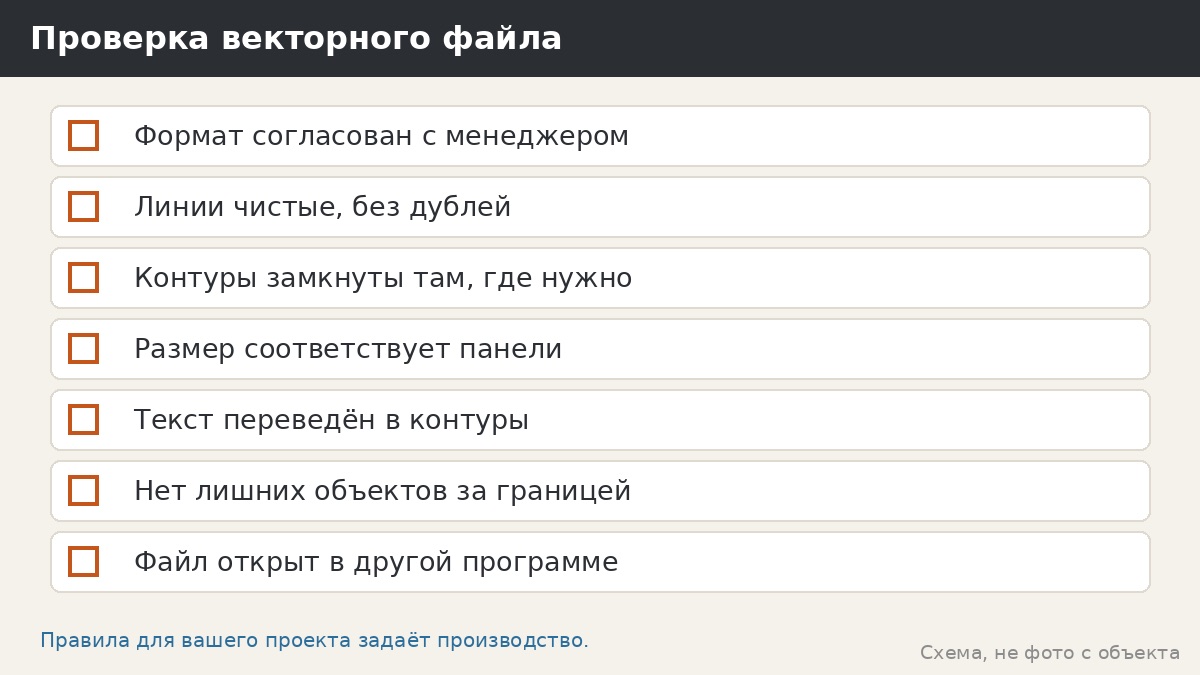
Только линии, определяющие форму. Без лишних слоёв, подписей и вспомогательных объектов, если менеджер не сказал иначе. Замкнутые контуры там, где они должны быть замкнутыми. Без дублей линий: две одинаковые линии друг на друге могут вызвать двойную резку. Без микроскопических деталей. Правильные размеры и единицы измерения. Уточните у менеджера, что требует производство; мы конкретных правил не называем.
Масштаб и единицы
Файл должен передавать размеры реальной панели. Если масштаб не тот, узор получится больше или меньше нужного. Договоритесь с менеджером, в каких единицах передаётся размер и как их проверить. Сверьте размер по линейке в программе и сообщите его в письме.
Слои и цвета
В некоторых программах слои и цвета используются для разметки: что резать, что не трогать. Как поступать с этим у нас, узнайте у менеджера. Не ожидайте, что цвета в файле будут восприняты так, как вы задумали. Если хотите что-то отметить, сделайте это в описании.
Шрифты и текст
Текст в файле лучше преобразовать в контуры, иначе на другом компьютере шрифт может замениться. Как это делается, зависит от программы. Спросите менеджера, нужно ли это и как проверить. Убедитесь, что замкнутые части букв имеют перемычки. Читайте нашу статью про перемычки в узоре.
Проверка файла
Откройте файл в другой программе и убедитесь, что рисунок выглядит так же. Увеличьте масштаб и посмотрите на линии: они должны быть чёткими. Проверьте, нет ли лишних объектов за пределами панели. Пришлите файл менеджеру, попросите проверить. Сохраните копию.
| Вопрос | Что проверить | Кому задать | |---|---|---| | Формат | Принимается ли | Менеджеру | | Линии | Чистые, без дублей | Себе и менеджеру | | Контуры | Замкнуты там, где нужно | Себе | | Масштаб | Реальный размер | Менеджеру | | Текст | В контурах | Менеджеру | | Слои | Что резать | Менеджеру |
Разбор случая: файл из фотографии
Гипотетический пример. Автор отправил фото листа дерева, переведённое в вектор автоматической программой. Менеджер посмотрел и увидел тысячи мелких узлов и дрожащие линии. Автор нарисовал силуэт листа заново, с гладкими линиями. Файл стал лёгким и понятным. Вывод: автоматическая трассировка требует ручной доработки.
Разбор случая: неверный масштаб
Второй пример. Хозяйка прислала файл, где панель была нарисована в других единицах. После получения макета она заметила, что узор вдвое мельче ожидаемого. Они исправили масштаб до резки. Вывод: проверяйте размер на макете.
Кто может подготовить вектор
Есть три пути. Первый — сделать самому, если вы умеете работать с векторными программами. Второй — заказать у дизайнера или чертёжника, объяснив задачу. Третий — попросить помощи у менеджера; возможно ли это и на каких условиях, мы не заявляем. При любом пути дайте исполнителю правила: два цвета, крупные формы, перемычки, реальный размер. Проверьте результат по списку. Не передавайте исполнителю то, чем не вправе распоряжаться.
Как объяснить задачу исполнителю
Скажите так: «Нужен чистый векторный контур узора для лазерной резки стальной панели. Только линии, без заливок, без градиентов. Все замкнутые пустоты должны иметь перемычки. Размер — такой-то. Формат — тот, который назвал менеджер». Приложите эскиз и примеры. Попросите прислать файл и картинку для проверки. Эти простые слова экономят несколько итераций.
Как хранить файлы
Сохраните исходник эскиза, рабочий файл, версию, отправленную менеджеру, и утверждённый вариант. Подписывайте даты. Если вы захотите заказать дополнительные панели, файл пригодится. Не удаляйте старые версии до завершения проекта: иногда приходится вернуться.
Что делать, если менеджер просит доработать
Правки нормальны. Попросите указать, какие места нужно изменить, и покажите на эскизе. Внесите правки, отправьте новую версию, дождитесь подтверждения. Не спорьте с производством о том, что «должно резаться»: у станка и материала свои ограничения, а числа для вашего проекта называет производство.
Векторизация вручную и автоматом
Автоматическая векторизация быстра, но результат зависит от исходной картинки. Чем проще и контрастнее рисунок, тем чище получатся линии. Ручная обводка дольше, зато вы решаете, где будет каждая линия. Для узора панели обычно лучше вручную упростить рисунок, а потом при необходимости сгладить линии. Если вы используете автоматический способ, обязательно откройте результат крупно и уберите мелкий шум, лишние узлы и одинокие пятнышки. Проверьте, что нет островов без связей.
Слишком лёгкий и слишком тяжёлый файл
Файл, в котором тысячи мелких сегментов, тяжело обрабатывать и проверять. Файл, в котором линии грубые и угловатые, выглядит неаккуратно. Стремитесь к гладким линиям с разумным количеством узлов. Как оценить «разумное», подскажет опыт или менеджер; числа мы не называем. Хороший вектор выглядит спокойно при любом увеличении.
Проверка на тестовом фрагменте
Иногда полезно сделать небольшой тестовый фрагмент рисунка и показать менеджеру. Так вы узнаете о проблемах на маленьком объёме. Возможно ли изготовление тестового образца и на каких условиях, мы не заявляем; спросите у менеджера. В любом случае проверьте файл на экране в увеличении и на распечатке в реальном размере, если это возможно.
Единицы и размеры: как не запутаться
Некоторые программы по умолчанию работают в пикселях, другие в миллиметрах, третьи в дюймах. Если вы не уверены, нарисуйте контрольный прямоугольник известного размера и проверьте его в программе, где будет открыт файл. Сообщите менеджеру размер панели письменно, чтобы сверить с макетом. Ошибку в единицах проще всего заметить на макете, поэтому не пропускайте этап согласования.
Один файл на несколько панелей
Если у вас несколько панелей, спросите, как передавать файлы: одним общим или отдельными. Общий файл удобен для рисунка, который продолжается, отдельные — для одинаковых панелей. Подписывайте каждый файл понятным названием: стена, номер панели, версия. Путаница в названиях — частая причина ошибок. Составьте таблицу: название файла, стена, количество. Сверьте её с менеджером перед началом изготовления и отправьте письменно.
Что не нужно присылать
Не присылайте файлы, которые вы сами не проверяли. Не присылайте десять вариантов без пометки, какой главный. Не присылайте рисунок с посторонними элементами, вроде рамки, подписей автора, водяных знаков. Не присылайте файлы с паролями и защитой, которые нельзя открыть. Чем проще пакет, тем быстрее его проверят. Все вопросы к содержанию пакета задавайте менеджеру заранее.
Как понять, что файл принят
Файл принят, когда менеджер письменно подтвердил, что его можно использовать для резки, и прислал макет. Молчание не означает согласия. Если через разумное время ответа нет, напишите ещё раз, приложив файл. Сроки ответа мы не называем. После подтверждения не меняйте файл без уведомления: любые правки — новая версия с новым согласованием.
Итог
Вектор — это линии, а не картинки. DXF — известный формат, но принимаемые форматы уточняются у менеджера. Хороший файл прост, чист, с реальным размером и перемычками. Проверяйте его сами, показывайте менеджеру, храните версии.
Ограничения
Мы не заявляем список принимаемых форматов, требования к файлам, допуски и способы проверки. DXF упомянут как пример. Все условия уточняйте у менеджера. Мы не даём инструкций по работе в конкретных программах. Обязательств статья не создаёт.
Вопросы менеджеру
- Какие форматы файлов принимаются?
- Нужен ли DXF или подойдут другие?
- Как передавать размер и масштаб?
- Нужно ли преобразовывать текст в контуры?
- Кто может помочь с подготовкой файла?
Материалы и сроки
Панели наших беседок — сталь 3 мм, изготовление с ЧПУ (лазерная резка); узоры: лофт, «Медведи», «Лоси», а также индивидуальный узор. Каркас разборный на болтах, профиль 80×80×3 и 40×40×2 мм; обработка: пескоструй, цинкосодержащий грунт, порошковая окраска в камере полимеризации, срок службы 10+ лет. Изготовление от 7 дней, сборка около 1 дня. Производство и склад — Москва, Складочная; работаем по Москве и МО, для других городов условия согласует менеджер.
FAQ
Нужен ли обязательно DXF? Какие форматы принимаются, уточняйте у менеджера.
Можно ли отправить фото? Фото нужно превратить в контуры; для резки нужен вектор.
Кто может подготовить файл? Вы, дизайнер или, возможно, специалист по договорённости; уточняйте у менеджера.
Как проверить масштаб? Сверьте размер в программе с размером панели и сообщите менеджеру.
Что дальше
Чтобы уточнить форматы, позвоните по телефону или напишите: +7 (495) 255-54-77 или на info@real-besedki.ru.
Карточки каталога по теме
Сверьте модели — цены «от» только в карточках: